Documentación AFIP/ARCA WS PRODUCCIÓN
¿Cómo obtener el Certificado Digital para entorno de producción?
El siguiente documento tiene como objetivo mostrar los distintos pasos para la obtención de un certificado digital válido unicamente para el entorno de producción.
Se presupone que ya se posee clave fiscal de nivel acorde a los servicios que se utilizan, tramitada en una dependencia de AFIP.
PASO 1
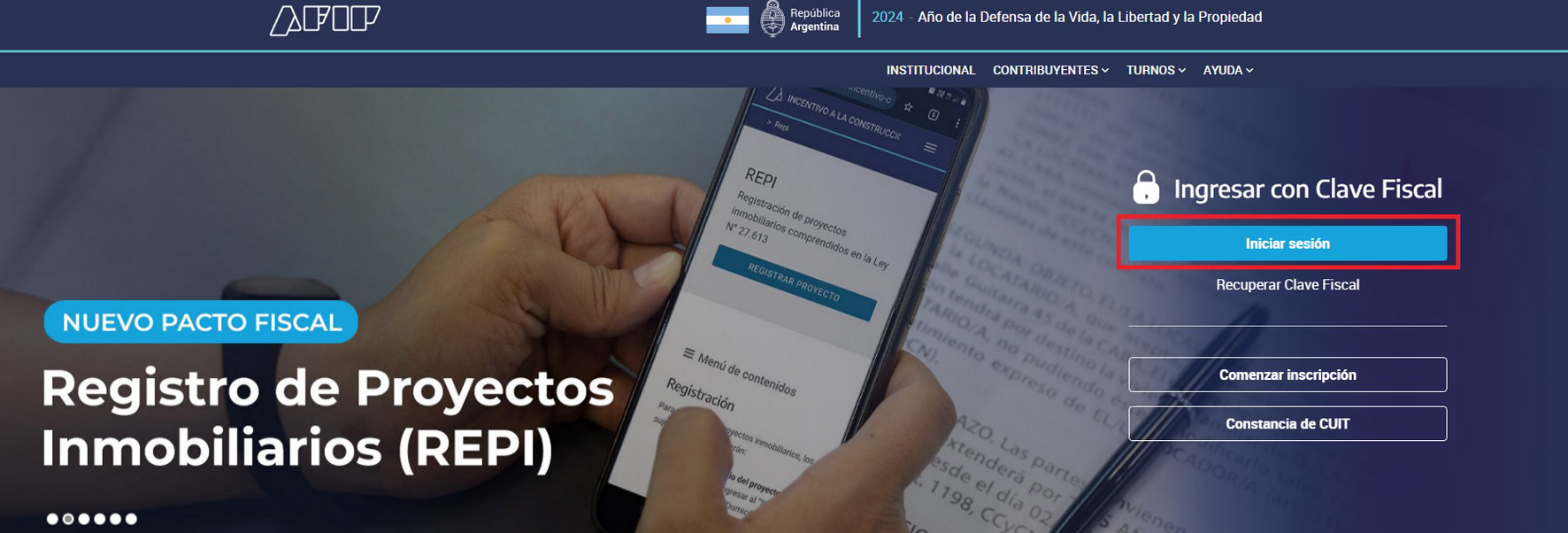
Ingresar al portal de AFIP (www.afip.gob.ar) y presionar el botón “Iniciar sesión”.
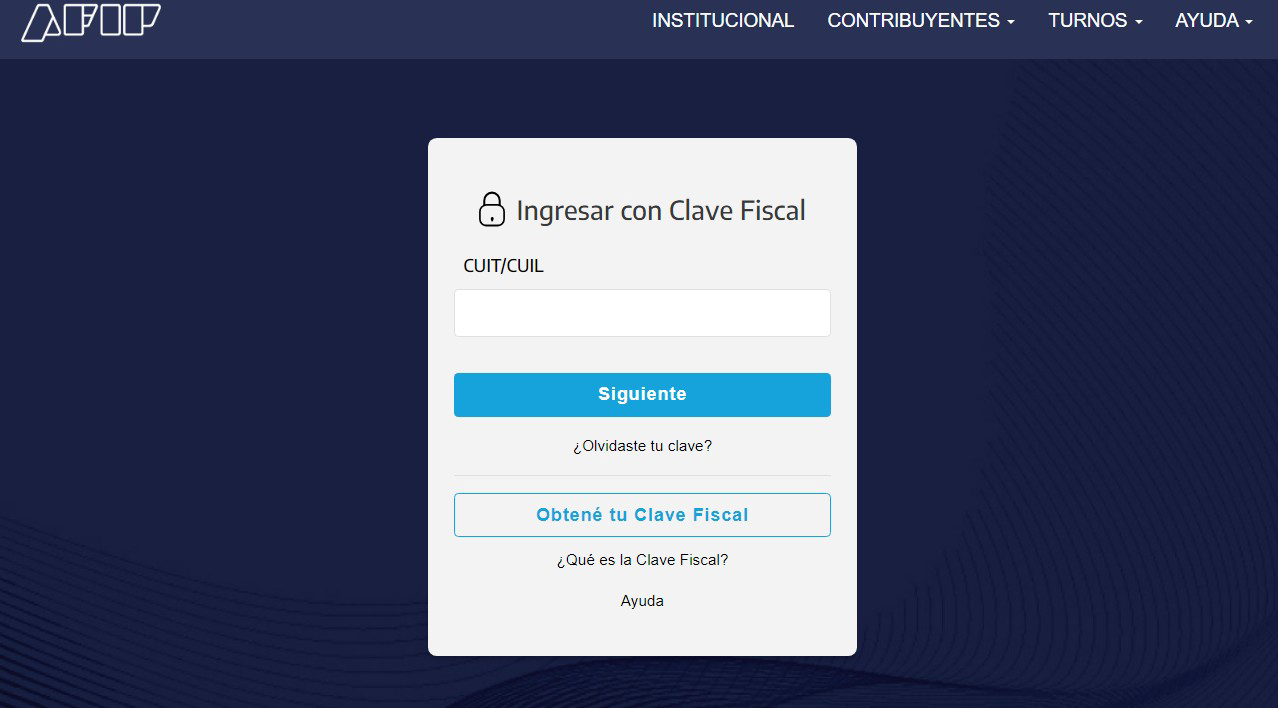
Se abre una nueva ventana con la página de acceso. Ingresar su “CUIT / CUIL / CDI” y “clave” y cliquear en “INGRESAR”:
PASO 2
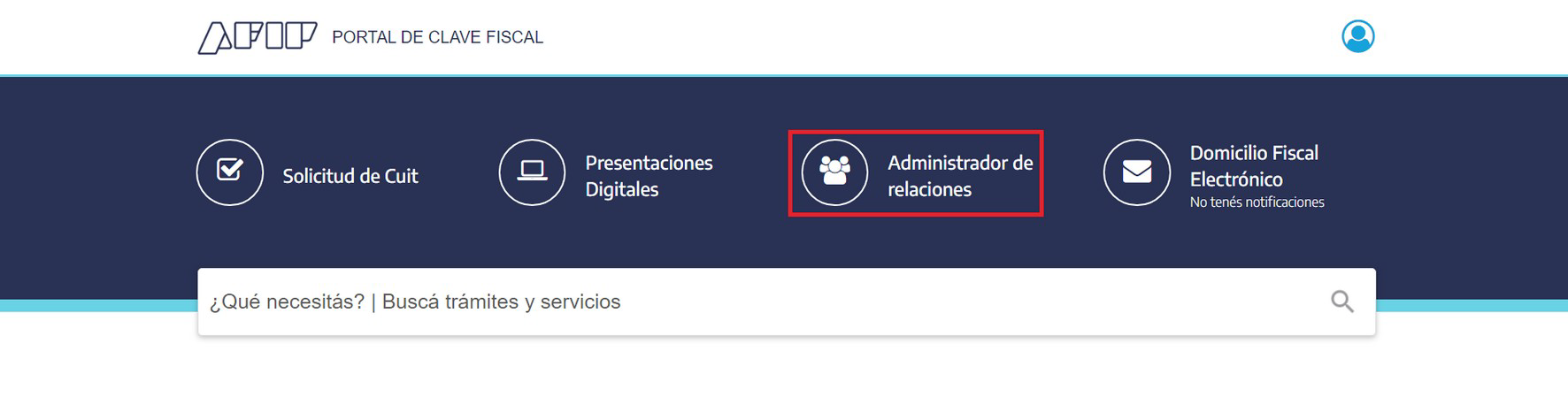
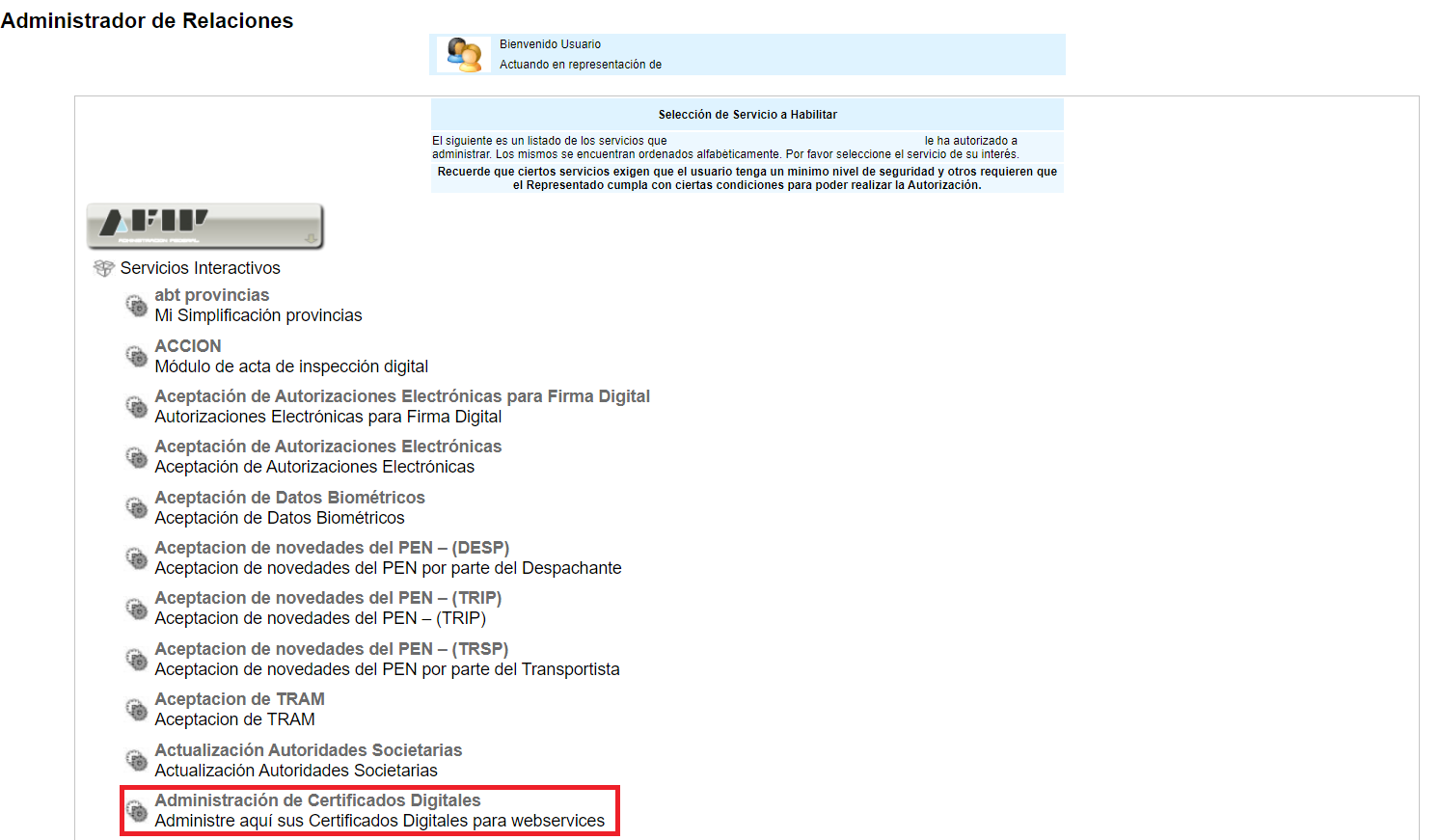
Luego, en la siguiente lista de servicios, seleccionar:
Si tiene habilitado el servicio “Administración de Certificados Digitales”, ingrese.
Si no la tiene habilitada la opción, para poder habilitarla debe realizar lo siguiente:
ingresar a la opción “Administrador de Relaciones de Clave Fiscal”
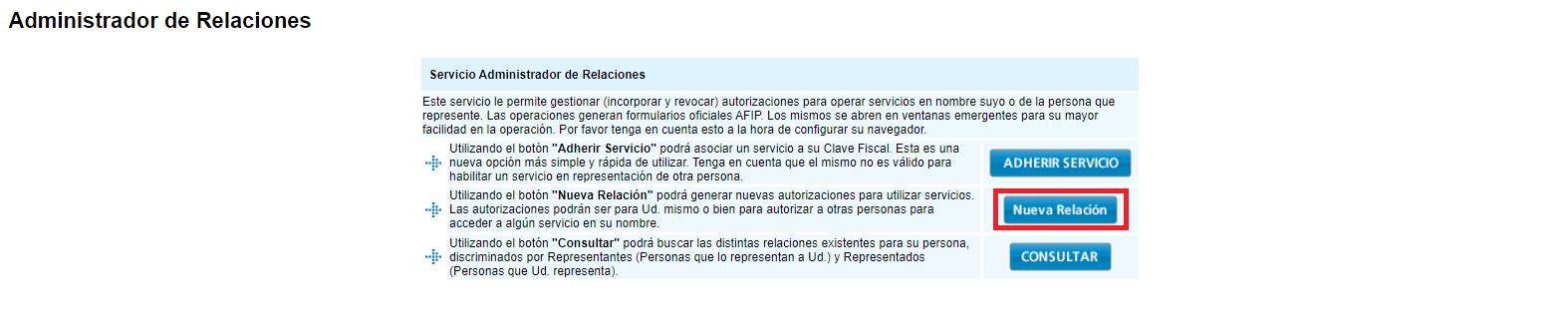
i. Cliquear en “Nueva Relación”:
ii. Cliquear en “BUSCAR” para seleccionar el servicio:

iii. Seleccionar el servicio “Administración de Certificados Digitales”:
iv. Cliquear en “BUSCAR” para seleccionar el Representante:

v. Ingresar CUIT/CUIL/CDI del Representante y cliquear en “BUSCAR”, luego, presionar el botón “Confirmar”
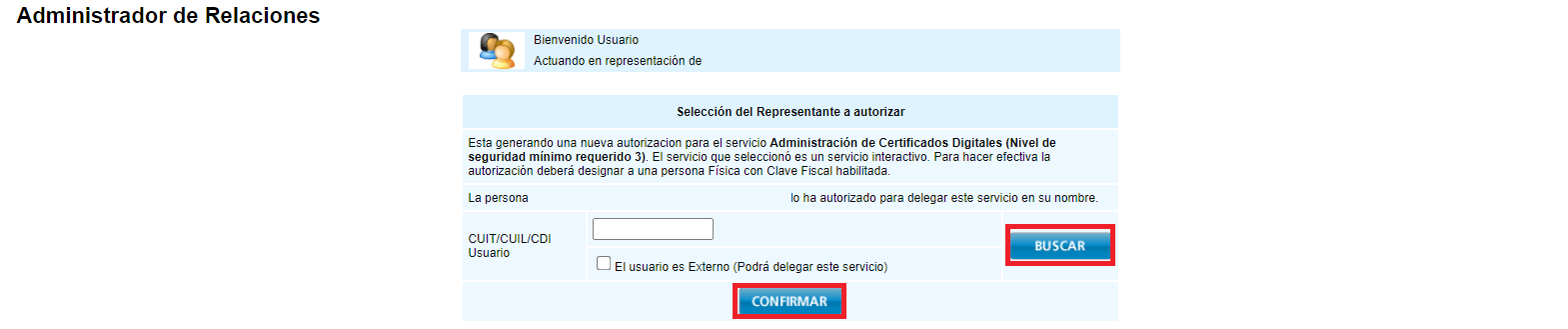
vi. Salir del sistema y volver a ingresar para poder visualizar y seleccionar el servicio “Administración de Certificados Digitales” en la lista de servicios. vii. En caso de no visualizar el servicio en la lista, debe aceptar la relación utilizando el servicio “Aceptación de Designación”.
Una vez hayamos seguido los pasos correspondientes, deberíamos llegar a esto….
En la imagen se muestra que ya esta cargado el certificado csr, pero es el siguiente paso que debemos realizar.
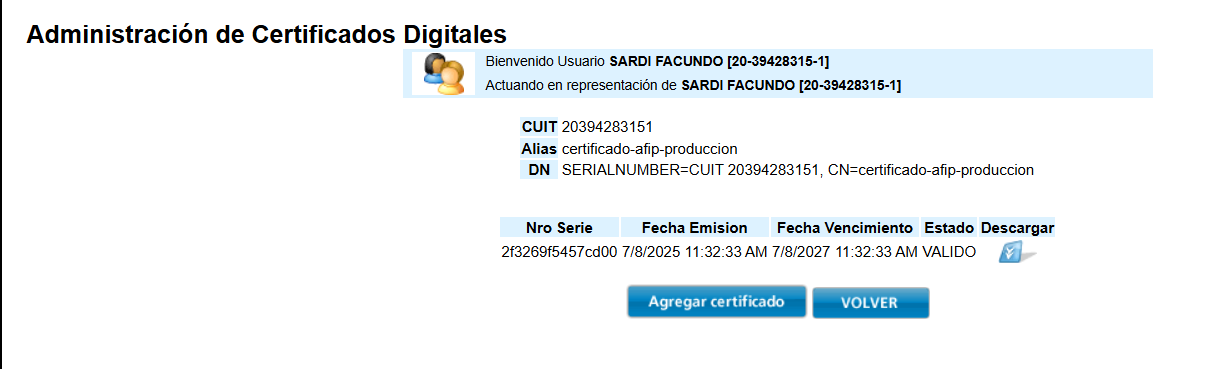
Por ahora dejaremos abierta dicha página para volver despues de generar un certificado .csr
Generar certificado CSR:
Debemos utilizar Openssl en nuestra pc, para eso descargarlo en https://slproweb.com/products/Win32OpenSSL.html
Paso 1:
ingresar a consola de ssl y generar una clave privada:
ejemplo documentación openssl genrsa -out privada.key 2048
Ejemplo real:
openssl genrsa -out guneiprivada.key 2048
Paso 2:
generar un certificado CSR:
ejemplo documentación
openssl req -new -key MiClavePrivada.key -subj "/C=AR/O=Empresa/CN=Sistema/serialNumber=CUIT nnnnnnnnnnn" -out MiPedidoCSR.csr
Ejemplo real:
openssl req -new -key guneiprivada.key -subj "/C=AR/O=gunei/CN=gunei/serialNumber=CUIT 20394283151" -out pedido.csr
Paso 3:
cargar archivo .csr recientemente generado en la sección "Administración de Certificados Digitales" junto con el alias, una vez cargado, verificar que el estado debe indicar "VALIDO", luego descargar el CRT.
NOTA: Dicho certificado .CRT tiene una validez de 2 años, para generar la renovación se deben repetir los pasos de generación del certificado .csr, subirlo y descargar el nuevo CRT. Recordamos que los certificados tienen una vigencia de 2 años en producción, y 1 año en homologación.
Paso 4: (no es necesario):
ejemplo documentación openssl pkcs12 -export -inkey privada.key -in certificado.crt -out alias.p12
Ejemplo real:
openssl pkcs12 -export -inkey guneiprivada.key -in certificado-afip-produccion_2f3269f5457cd00.crt -out certificado-afip-produccion.p12
Solicitar acceso a WS:
Este paso es simplemente solicitar autorización para usar los WS que queramos, para eso....
- Ingresar a Arca/Afip con CUIT y password.
- Entrar en "Administrador de Relaciones de clave fiscal".
- Elegir "Nueva Relación".
- Presionar "BUSCAR" para seleccionar el web service de AFIP.
- Presionar sobre imagen de ARCA - seleccionar "WebServices".
- Buscar el web services que nos interesa.
Servicios actuales:
Crear factura electrónica como Responsable inscripto:
Nombre Servicio:
Facturación Electrónica Factura electrónica
Colección Soap:
https://servicios1.afip.gov.ar/wsfev1/service.asmx?WSDL (Producción)
https://wswhomo.afip.gov.ar/wsfev1/service.asmx?WSDL (Homologación)
Para hacer uso de dicho servicio en producción se debe generar un Punto de Venta específico para tal WS, al crearlo se debe elegir la opción de “RECE para aplicativo y web services”, luego utilizar dicho punto de venta dentro del request.
Crear factura electrónica como monotributista:
Nombre Servicio: Factura Electrónica con Detalle - MTXCA Factura Electrónica con Detalle - MTXCA
Colección Soap:
https://serviciosjava.afip.gob.ar/wsmtxca/services/MTXCAService?wsdl (Producción)
https://fwshomo.afip.gov.ar/wsmtxca/services/MTXCAService?wsdl (Homologación)
Para hacer uso de dicho servicio en producción se debe generar un Punto de Venta especifico para tal WS, al crearlo se debe elegir la opción de “Factura Electrónica – Monotributo – Web Services”, luego utilizar dicho punto de venta dentro del request.
Obtener información de un CUIT:
Nombre Servicio: Consulta de constancia de inscripción Servicio de Consulta de la Constancia de Inscripción de Padrón
Colección Soap:
https://aws.afip.gov.ar/sr-padron/webservices/personaServiceA5?WSDL (Producción)
https://awshomo.afip.gov.ar/sr-padron/webservices/personaServiceA5?wsdl (Homologación)
Constatar un comprobantes contra Arca:
Nombre Servicio:
WebService - Constatación de Comprobantes - WSCDC - Constatación de Comprobantes - Web Service
Colección Soap:
https://servicios1.afip.gov.ar/wscdc/service.asmx?WSDL (Producción)
https://wswhomo.afip.gov.ar/wscdc/service.asmx?WSDL (Homologación)
- Luego de elegir el nuevo servicio presionar "BUSCAR" para seleccionar el Representante, seleccionar el nombre del alias del "Computador Fiscal" (certificado ya creado anteriormente).
- "Confirmar".
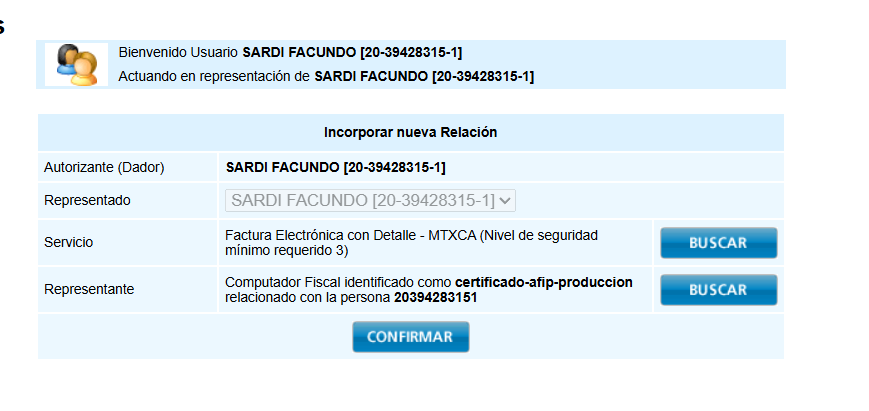
Comprobante de autorización:
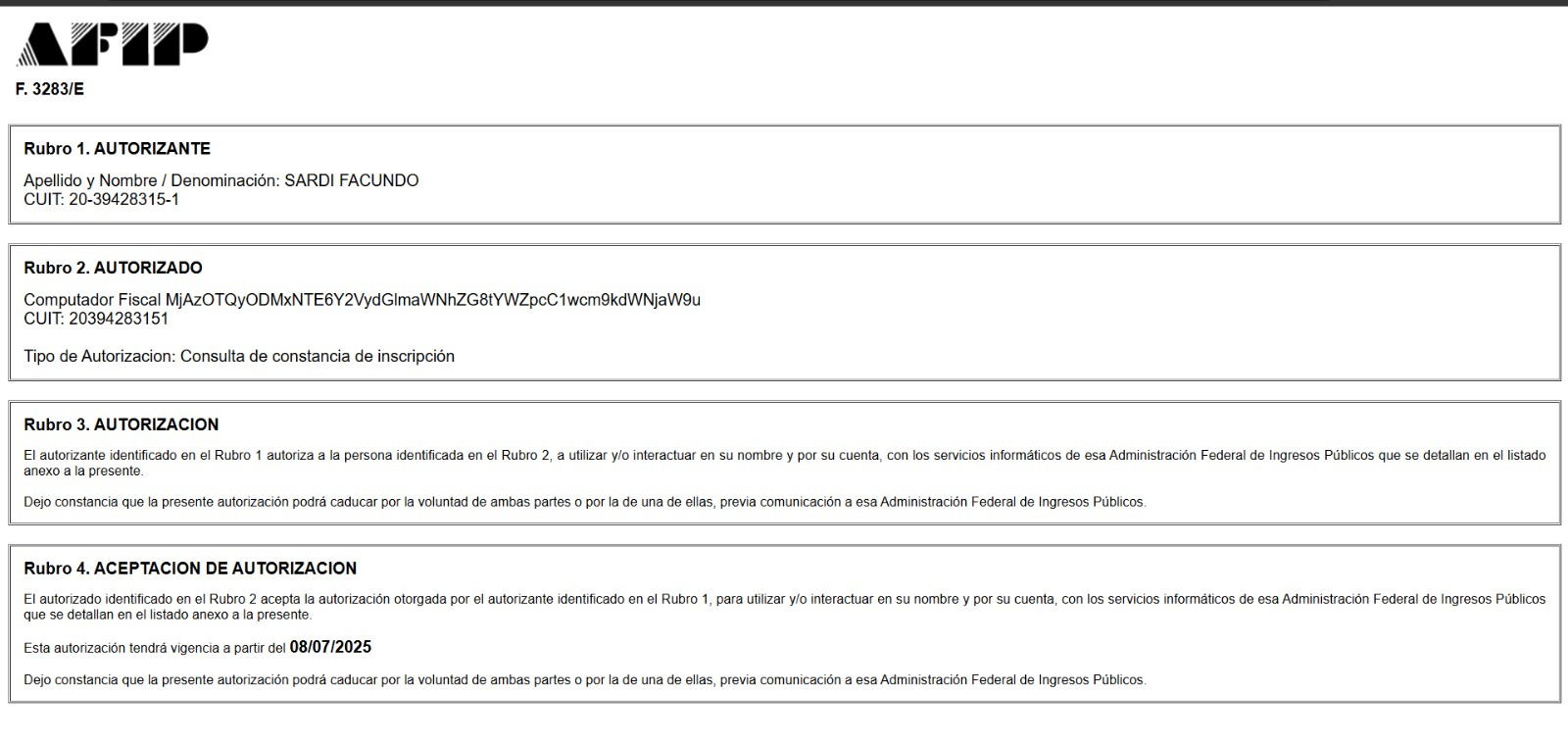
Luego de todo esto, ahora necesitamos solicitar un token para el servicio que nos interesa invocar, RECORDAR QUE SE NECESITA GENERAR UN TOKEN POR CADA SERVICIO QUE SE DESEA USAR, no se puede usar un solo token para varios servicios.
Primero crear un archivo XML con el nombre del servicio....
modificar las fechas y el uniqueId.
<loginTicketRequest>
  <header>
    <uniqueId>250811</uniqueId>
    <generationTime>2025-07-11T09:30:20</generationTime>
    <expirationTime>2025-07-12T10:00:20</expirationTime>
  </header>
  <service>ws_sr_constancia_inscripcion</service>
</loginTicketRequest>
Comando en openssl:
ejemplo documentación:
openssl smime -sign
-signer certificado.crt
-inkey clave.key
-in tra.xml
-out tra_firmado.cms
-outform PEM
-nodetach
Ejemplo real:
openssl smime -sign -signer certificado-afip-produccion_2f3269f5457cd00.crt -inkey guneiprivada.key -in ws_sr_constancia_inscripcion.xml -out ws_sr_constancia_inscripcion_firmado.cms -outform PEM -nodetach
-Copiar código generado en archivo .cms.
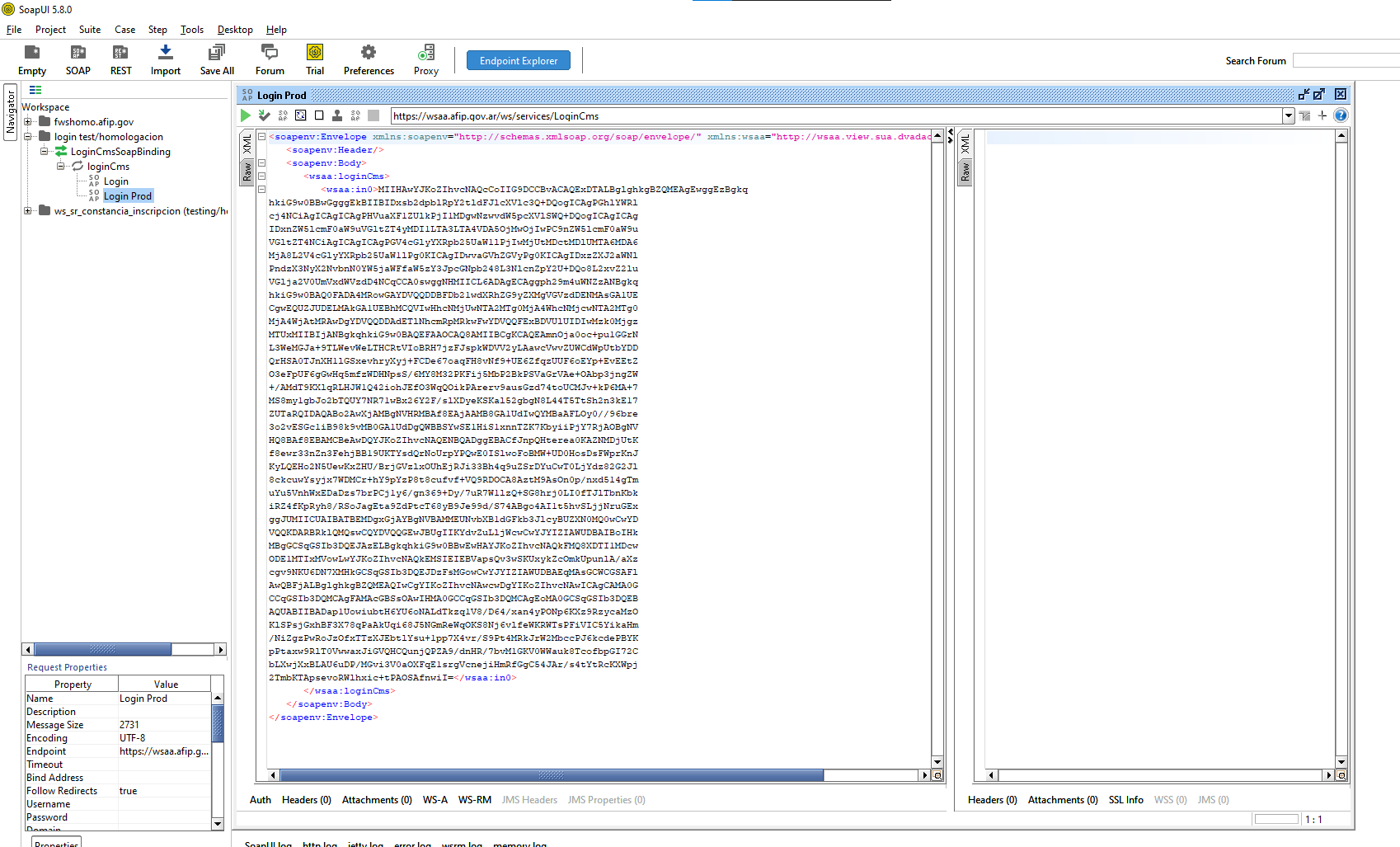
-Abrir Soap.ui
-Abrir WS para obtener token.
-Pegar el código obtenido en atributo wsaa:in0
- Obtener Token por WSAA:
https://wsaa.afip.gov.ar/ws/services/LoginCms?wsdl (Producción)
https://awshomo.afip.gov.ar/sr-padron/webservices/personaServiceA5?wsdl (Homologación)
En la respuesta obtendremos el token y sign que usaremos para pegarle al WS solicitado.
Contacto AFIP/ARCA:
A continuación le compartimos las direcciones de consulta según la temática sobre Web services y ambiente.
Sobre el ambiente de homologación:
Acerca de certificados y accesos: www.arca.gob.ar/ws/
Sobre aspectos funcionales del Web Services:
WSMTXCA enviar a wsmtxca@ARCA.gob.ar
WSFEV1 enviar a wsfev1@ARCA.gob.ar
Referentes al entorno de testing enviar a: webservices-desa@ARCA.gob.ar
Las consultas sobre el ambiente de producción: sri@ARCA.gob.ar
Las consultas sobre normativa: serviciosweb.ARCA.gob.ar/consultas/
Biblioteca Electrónica: biblioteca.ARCA.gob.ar/
Sitios de consulta: ABC - Consultas y Respuestas Frecuentes sobre Normativa, Aplicativos y Sistemas. Opción Facturación y Registración